Sobre el blog Thebestandroide

Blog THEBESTANDROIDE


Blog > Sobre el blog

Thebestandroide es un blog orientado a la programación basado en un intenso estudio profesional a base de profundizar en el combo de lenguajes por los que se construyen aplicaciones móviles, ya sea JAVA y XML para Android o Objetive-C para iOS.

Incluye desde problemas básicos hasta errores complejos ya con soluciones para que tu aprendizaje en las plataformas Android e iOS tenga una fuente optimizada en castellano desde Internet. Thebestandroide cuenta con las siguientes características:

  • Basado en la plataforma Blogger. Blogger te permite publicar contenidos de forma rápida y muy sencilla, para que el blog esté siempre actualizado y los developers encuentren rapidamente la solución. 

  • Articulos completos y explicados, hay que tener en cuenta que el blog está pensado para esos desarrolladores que poseen ya conceptos avanzados de java y C. Hay fragmentos de código como instancias de objetos, en las que se presupone que ya se saben ciertos conceptos básicos.

  • Usa la herramienta SyntaxHighlighter para mostrar el código fuente en formato "programación", favorece la lectura rápida, ordenada y extructurada del código fuente.

  • Un tutorial para empezar desde 0 con Objetive-C en el apartado iOS del blog. Podeis acceder desde aquí.
  • Una lista de las soluciones publicadas a lo largo de este tiempo en Java para Android, podeis acceder desde aquí.
  • Una sección que hace la función de repositorio de código para conexiones en servidores, como JSON o Twitter desde aquí.

  • Mucho esfuerzo y ganas de aprender día a día, para compartir con todos vosotros los conocimientos aprendidos.


Compartir Compartir Compartir Compartir


Android : Rotar ImageView XML

Blog >Lista Soluciones > Rotar ImageView codigo XML


Animar una ImageView en una vista a través de un archivo XML.
 
Buenas, vamos a ver como animar una imágen en una vista a través de un archivo xml.Tenemos la imagen, yo la he llamado sol.png


Después en el proyecto, sino hay carpeta drawable, crearla y dentro arrastrar la imagen,y también creamos otra carpeta anim, donde dentro de ella insertamos un archivo xml con el ResourceType: TweenAnimation


Ahora vamos al código
XML, Creamos el objeto rotar y le asignamos propiedades

:


En activity_main.xml pongo una imagen y un boton, al pulsar sobre el botón, veremos como gira la imagen, así queda la clase de la actividad de Java:


import android.app.Activity;
import android.content.Context;
import android.os.Bundle;
import android.view.View;
import android.view.View.OnClickListener;
import android.view.animation.Animation;
import android.view.animation.AnimationUtils;
import android.widget.Button;
import android.widget.ImageView;

public class MainActivity extends Activity {
 private Context context=this;
 private Button b1;
 private ImageView imagen;
 private Animation rotacion;
 @Override
 protected void onCreate(Bundle savedInstanceState) {
  super.onCreate(savedInstanceState);
  setContentView(R.layout.activity_main);
  //Instancio objetos
  imagen=(ImageView) findViewById(R.id.imageView1);
  b1=(Button) findViewById(R.id.button1);
  //EVENTO ONCLICK AL BOTON
  b1.setOnClickListener(new OnClickListener(){
   @Override
   public void onClick(View v) {
    // TODO Auto-generated method stub
    rotacion= AnimationUtils.loadAnimation(context, R.anim.rotar);
    imagen.setAnimation(rotacion);
   }
  });
 }
}


Y este es el resultado:


Podeis descargar el código fuente de thebestandroide con sólo compartir en facebook,twitter,linkedin o suscribirte a nuestro canal RSS más abajo. 


Compartir Compartir Compartir Compartir


Android : Información sobre gráficos en Android

Debido a que he recibido varios e-mails a cerca del post sobre como gestionar gráficos, pongo unas páginas interesantes sobre el tema, personalmente no se mucho del tema y voy ahora a ver como empiezo, ire posteando como siempre los problemas, y si tengo tiempo, hasta tutorial de cómo empezar con OpenGL.

http://androideity.com/2011/08/23/andengine-el-motor-de-juegos-2d-opengl-para-android/

http://www.genbetadev.com/programacion-de-videojuegos/como-empezar-a-programar-videojuegos

http://www.linux-magazine.es/issue/84/032-035_Android3DLM84.pdf

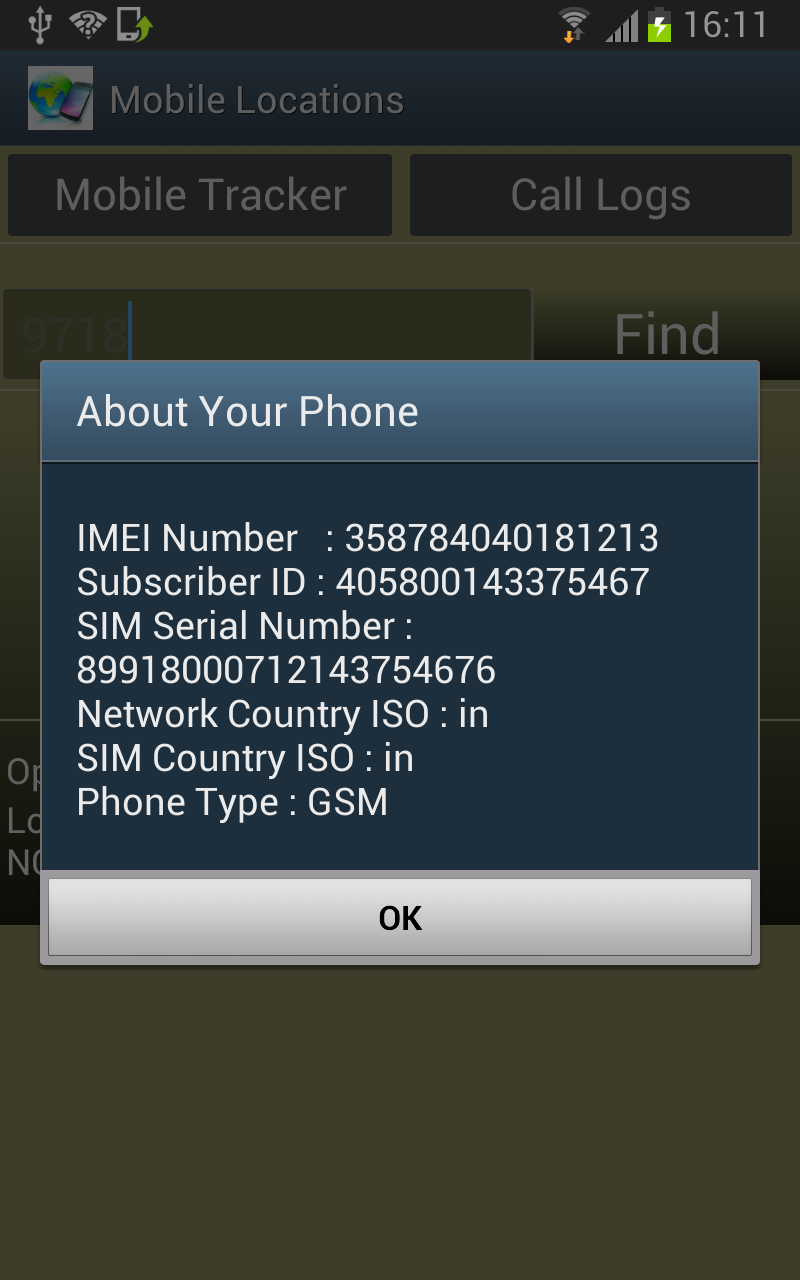
Android :TelephonyManager para acceso datos dispositivo móvil

Blog >Lista Soluciones > TelephonyManager


Usamos la clase TelephonyManager para acceder a los datos del dispositivo móvil Android


Esta clase que constituye un centro de información del dispositvo móvil. Es sencillo de usar y puedes acceder a varios datos del dispositivo, no doy ninguna explicación más ya que es sencillito de entender:


package com.example.datostlf;

import android.app.Activity;
import android.content.Context;
import android.os.Bundle;
import android.telephony.TelephonyManager;
import android.widget.TextView;

public class MainActivity extends Activity {
 private TextView t1;
 private TextView t2;
 private TextView t3;
 @Override
 protected void onCreate(Bundle savedInstanceState) {
  super.onCreate(savedInstanceState);
  setContentView(R.layout.activity_main);
  //Instancio textviews actividad principal
  t1=(TextView) findViewById(R.id.textView1);
  t2=(TextView) findViewById(R.id.textView2);
  t3=(TextView) findViewById(R.id.textView3);
  //Instancia de esta clase para obtener los datos del telefono
  final TelephonyManager datosTelefono=
    (TelephonyManager) this.getSystemService(Context.TELEPHONY_SERVICE);
  
  t1.setText("Estado de la llamada : "+datosTelefono.getCallState());
  t2.setText("Id DEL dispositivo : "+datosTelefono.getDeviceId());
  t3.setText("Operador SIM : "+datosTelefono.getSimOperatorName());
  
  //NO OLVIDAR COLOCAR PERMISOS ANDROID MANIFEST
  //
 }
}


Podeis descargar el código fuente de thebestandroide con sólo compartir en facebook,twitter,linkedin o suscribirte a nuestro canal RSS más abajo. 


Compartir Compartir Compartir Compartir


Android: Clase Java para Preferencias

Blog >Lista Soluciones > Shared Preferences


Gestion de preferencias para Android usando Shared Preferences


Buenas, hoy traigo una clase Java para gestionar preferencias de un entero, pero he de aclarar, como sólo veo ejemplos en .net de guardar y cargar preferencias en una actividad, tengo que destacar que es UNA CLASE JAVA de apoyo para guardar enteros especificamente, no es actividad, no hace falta ni declararla como actividad ni tocar el Androidmanifest.xml.

Ejemplos de lo que os comento os los podeis encontrar aquí:
www.sgoliver.net
www.ajpdsoft.com
 
Los links anteriores tratan de una actividad dedicada exclusivamente a manejar las preferencias dentro de la actividad, sin embargo esta clase, es de apoyo para llamarla desde cualquier actividad para manejar las SharedPreferences


import android.app.Activity;
import android.content.Context;
import android.content.SharedPreferences;
public class preferencias extends Activity{
 private Context context;
 //MODO DE PREFERENCIAS
 int mode=MODE_PRIVATE;
 /**
  *  MODE_PRIVATE. Sólo la aplicación tiene acceso a estas preferencias.
     *MODE_WORLD_READABLE. Todas las aplicaciones pueden leer estas preferencias, pero sólo esta puede modificarlas.
     *MODE_WORLD_WRITABLE. Todas las aplicaciones pueden leer y modificar estas preferencias.
  */
 int numero;
  // TODO Auto-generated method stub
  public preferencias(Context context){
   this.context=context;
   if(context!=null){
    SharedPreferences PREFERENCIAS = context.getSharedPreferences("pref", 0);
   }
  }
  protected void savePreferences(int num){
   //Instancio la preferencia
   SharedPreferences PREFERENCIAS=context.getSharedPreferences("pref",mode);
   //Para editar las preferencias
   SharedPreferences.Editor editor=PREFERENCIAS.edit();
   //inserto en preferencia(nombre indice, valor);
   editor.putInt("numero", num);
   //Cierro edición
   editor.commit();
  }
  protected int loadPreferences(){
   //Instancio la preferencia
   SharedPreferences PREFERENCIAS=context.getSharedPreferences("pref",mode);
   //recojo valor
   numero=PREFERENCIAS.getInt("numero", 0);
   System.out.println("NUMERO= "+numero);
   return numero;
  }
}
Ahora bien, desde el MainActivity o desde la clase que la queramos llamar, debemos pasarle el contexto al constructor, para que pueda funcionar, sino lo hacemos así, dará un horroroso NullPointerExcepcion....

 Context context=this;
 preferencias pref;
 pref=new preferencias(context);


Podeis descargar el código fuente de thebestandroide con sólo compartir en facebook,twitter,linkedin o suscribirte a nuestro canal RSS más abajo. 


Compartir Compartir Compartir Compartir


Android: Toast con imagen

Blog >Lista Soluciones >  Toast + imagen


Hola desarrolladores, normalmente cuando mostramos un Toast, aparece una pequeña ventana durante unos segundos con un texto en el que mostramos el contenido que deseamos.
En este caso el toast varía de una forma más personalizada.
 
Toast personalizado : Texto + imagen


Bien, vamos a ello: En la carpeta res/layout he creado el contenedor contenidotoast.xml que lleva este código:


Analizando el código vemos que hay una imagen referenciada a ic_menu_info_details en la carpeta drawable,y el textview referenca a text_icon_msg, que es un valor en string.xml al que le he puesto el texto de contenido "Bienvenido a Android"
 .


Ahora bien, vamos a usar la clase java de la actividad principal, en esta, unicamente hay un boton, el cual al pulsarlo, aparece el Toast:

import android.os.Bundle;
import android.app.Activity;
import android.view.Gravity;
import android.view.LayoutInflater;
import android.view.Menu;
import android.view.View;
import android.view.View.OnClickListener;
import android.view.ViewGroup;
import android.widget.Button;
import android.widget.Toast;

public class MainActivity extends Activity {
 //DECLARO VARIABLES
 private Button b1;
 @Override
 protected void onCreate(Bundle savedInstanceState) {
  super.onCreate(savedInstanceState);
  setContentView(R.layout.activity_main);

      //Instancio boton
  b1=(Button) findViewById(R.id.b1);
  //Listener boton
  b1.setOnClickListener(new OnClickListener(){
   @Override
   public void onClick(View arg0) {
    // TODO Auto-generated method stub
    getToast();
   }
  });
 }
//FUNCION PARA MOSTRAR TOAST
public void getToast(){
    //Inicializo Toast
 //Creo una vista que contiene el layout contenidotoast.xml
 //incluyendolo en la vista de la actividad principal
 LayoutInflater inflater = getLayoutInflater();
 View layout = inflater.inflate(R.layout.contenidotoast,
   (ViewGroup) findViewById(R.layout.activity_main));
 //Configuro Toast
 Toast toast = new Toast(getApplicationContext());
 //gravedad
 toast.setGravity(Gravity.CLIP_HORIZONTAL, 0, 0);
 //tipo toast
 toast.setDuration(Toast.LENGTH_LONG);
 //mostrar toast
 toast.setView(layout);
 toast.show();
 }
}


Y bien, este es el resultado :


Espero que haya sido de ayuda a más de uno, thebestandroide!!


Podeis descargar el código fuente de thebestandroide con sólo compartir en facebook,twitter,linkedin o suscribirte a nuestro canal RSS más abajo. 


Compartir Compartir Compartir Compartir


Android: Modificar width o height de LinearLayout mediante Java

Blog > Lista Soluciones > Tamaño LinearLayout

Modificar dimensiones de alto y ancho de un LinearLayout mediante código Java

Buenas programadores, muchas veces a la hora de configurar varias resoluciones, tenemos que adaptar los elementos conforme a si se usan tablets o dispositivos móviles de distintas pulgadas.

En este post, os traigo cómo modificar las dimensiones de un LinearLayout mediante código Java.
He estado  mirando en varios foros y demás,y hay varias técnicas.Desde crear recursos xml en varias carpetas para adaptarlo en función de las dimensiones de los smartphones y tablets o mediante código Java.

En el último caso, es decir mediante código Java sólo me ha funcionado una forma: el siguiente ejemplo, consta de una actividad en la que cuenta con un linearLayout que ocupa toda la pantalla, y dentro tengo otro LinearLayout en el que he puesto una imágen como background, con una altura he insertado 200dp, de tal forma que sería asi:


y este es el código XML de la parte no gráfica de la pantalla anterior :


Bien, a la hora de trabajar en varias resoluciones de pantalla, un tamaño como el de la imágen anterior, en un Nexus One de 3,7 pulgadas (480dp x800dp) quedaría bien con el efecto deseado, pero como digo, a la hora de usar una pantalla más grande, quedaría así(WVGA 5,1 pulgadas) quedaría así :


¿Qué diferencia verdad? Entonces para que sea algo que podamos manejar con facilidad desde código Java, os explico lo que haremos, medimos la pantalla del dispositivo en la que se ejecuta la aplicación, y en función de la medida, aplicamos un tamaño u otro por medio de fracciones, quedando ajustado a la medída deseada, da igual que sigas teniendo en height 200dp, al final ejecutando el siguiente código, se pondrá el layout con la medida proporcional deseada:

//MEDIMOS LA PANTALLA
Display display = getWindowManager().getDefaultDisplay();
int ancho = display.getWidth();
int  alto= display.getHeight();
//ASIGNAMOS MEDIANTE ID EL LAYOUT
layout1 =(LinearLayout)findViewById(R.id.milayoutestirableporcodigo);
//POR EJEMPLO LE VOY A PONER 1/3, PARA QUE EN CUALQUIER 
//DISPOSITIVO MIDA EL ALTO DE LA IMAGEN 
//1/3 DE LA PANTALLA
layout1.getLayoutParams().height=alto*1/3;
//ANCHO DE BANDA ARRIBA
layout1.getLayoutParams().width=ancho;
 
Así conseguiremos que en cualquier dispositivo de cualquier dimension, esa imagen ocupe 1/3 del alto de la pantalla, aunque ahora vienen los problemas de pixelación de la imagen, que más adelante veremos cómo podemos solucionarlo.

 Un saludo amigos! Espero que os haya ayudado a más de uno!

oOo mAkOnE oOo 


Podeis descargar el código fuente de thebestandroide con sólo compartir en facebook,twitter,linkedin o suscribirte a nuestro canal RSS más abajo. 


Compartir Compartir Compartir Compartir


Redimension Bitmap con SoftReference evitando OutOfMemoryError

Blog >Lista Soluciones >  Evitar java.lang.OutOfMemoryError

Redimensiona Bitmap usando SoftReference <Bitmap> para evitar java.lang.OutOfMemoryError


Hola desarrolladores, hoy voy a poneros una clase, la cual a mi me ha costado bastante sacar y varios quebraderos de cabeza, pero al fin lo conseguí! Esta clase la uso para poner una imagen bmp en un softreference, y este en un layout. El problema principal vino porque al hacerlo a pelo con el bmp acaba dando la excepcion outofmemory ya que mi aplicacion primero capta las medidas de la pantalla del telefono android y despues redimensiona las imagenes en funcion de estas medidas:
codigo error:
04-23 06:20:21.521: E/AndroidRuntime(1920): FATAL EXCEPTION: main
04-23 06:20:21.521: E/AndroidRuntime(1920): java.lang.OutOfMemoryError
04-23 06:20:21.521: E/AndroidRuntime(1920):  at android.graphics.BitmapFactory.nativeDecodeAsset(Native Method)
04-23 06:20:21.521: E/AndroidRuntime(1920):  at android.graphics.BitmapFactory.decodeStream(BitmapFactory.java:503)
04-23 06:20:21.521: E/AndroidRuntime(1920):  at android.graphics.BitmapFactory.decodeResourceStream(BitmapFactory.java:356)
04-23 06:20:21.521: E/AndroidRuntime(1920):  at android.graphics.BitmapFactory.decodeResource(BitmapFactory.java:379)
04-23 06:20:21.521: E/AndroidRuntime(1920):  at android.graphics.BitmapFactory.decodeResource(BitmapFactory.java:409)
04-23 06:20:21.521: E/AndroidRuntime(1920):  at com.example.boxingclock.Img.resizeImage(Img.java:23)
04-23 06:20:21.521: E/AndroidRuntime(1920):  at com.example.boxingclock.MainActivity.gestionTema2(MainActivity.java:301)
04-23 06:20:21.521: E/AndroidRuntime(1920):  at com.example.boxingclock.MainActivity.onCreate(MainActivity.java:177)
04-23 06:20:21.521: E/AndroidRuntime(1920):  at android.app.Activity.performCreate(Activity.java:5133)
04-23 06:20:21.521: E/AndroidRuntime(1920):  at android.app.Instrumentation.callActivityOnCreate(Instrumentation.java:1087)
04-23 06:20:21.521: E/AndroidRuntime(1920):  at android.app.ActivityThread.performLaunchActivity(ActivityThread.java:2175)
04-23 06:20:21.521: E/AndroidRuntime(1920):  at android.app.ActivityThread.handleLaunchActivity(ActivityThread.java:2261)
04-23 06:20:21.521: E/AndroidRuntime(1920):  at android.app.ActivityThread.access$600(ActivityThread.java:141)
04-23 06:20:21.521: E/AndroidRuntime(1920):  at android.app.ActivityThread$H.handleMessage(ActivityThread.java:1256)
04-23 06:20:21.521: E/AndroidRuntime(1920):  at android.os.Handler.dispatchMessage(Handler.java:99)
04-23 06:20:21.521: E/AndroidRuntime(1920):  at android.os.Looper.loop(Looper.java:137)
04-23 06:20:21.521: E/AndroidRuntime(1920):  at android.app.ActivityThread.main(ActivityThread.java:5103)
04-23 06:20:21.521: E/AndroidRuntime(1920):  at java.lang.reflect.Method.invokeNative(Native Method)
04-23 06:20:21.521: E/AndroidRuntime(1920):  at java.lang.reflect.Method.invoke(Method.java:525)
04-23 06:20:21.521: E/AndroidRuntime(1920):  at com.android.internal.os.ZygoteInit$MethodAndArgsCaller.run(ZygoteInit.java:737)
04-23 06:20:21.521: E/AndroidRuntime(1920):  at com.android.internal.os.ZygoteInit.main(ZygoteInit.java:553)
04-23 06:20:21.521: E/AndroidRuntime(1920):  at dalvik.system.NativeStart.main(Native Method)

Asi que como el gestor de basura en cuanto a las imagenes de android tiene fallos nativos y en definitiva es una basura segun he leido en distintos foros, la mejor opcion para librarnos de esta odiosa excepcion, es cargar las imagenes en referencias,y cuando a Android le haga falta memoria, sera de donde primero tire:
import android.content.Context;
import android.content.res.Resources;
import android.graphics.Bitmap;
import android.graphics.BitmapFactory;
import android.graphics.Matrix;
import android.graphics.drawable.BitmapDrawable;
import android.graphics.drawable.Drawable;

public class Img
{
 //Objeto softReference: Cuando Android necesita memoria lo primero
 static  SoftReferenceBitmp;
  public SoftReference resizeImage(Context ctx, int resId,int reqWidth, int reqHeight) {
   // PRIMERO PROGRAMAMOS inJustDecodeBounds=true PARA MODIFICAR MEDIDAS
   final BitmapFactory.Options options = new BitmapFactory.Options();
   options.inJustDecodeBounds = true;
   //REFERENCIAMOS A LA IMAGEN
   BitmapFactory.decodeResource(ctx.getResources(),resId);
   // CALCULAMOS DIMENSIONES
   options.inSampleSize = calculateInSampleSize(options, reqWidth, reqHeight);
   // Decode bitmap with inSampleSize set
   options.inJustDecodeBounds = false;
   
   //INSERTO IMAGEN EN REFERENCIA
   Bitmp=new SoftReference(BitmapFactory.decodeResource(ctx.getResources(),resId));
   //reciclamos memoria
   BitmapFactory.decodeResource(ctx.getResources(),resId).recycle();
   return Bitmp;
}  

  public static int calculateInSampleSize(
    BitmapFactory.Options options, int reqWidth, int reqHeight) {
    // Raw height and width of image
    final int height = options.outHeight;
    final int width = options.outWidth;
    int inSampleSize = 1;
    
    if (height > reqHeight || width > reqWidth) {
     // Calculate ratios of height and width to requested height and width
     final int heightRatio = Math.round((float) height / (float) reqHeight);
     final int widthRatio = Math.round((float) width / (float) reqWidth);

     // Choose the smallest ratio as inSampleSize value, this will guarantee
     // a final image with both dimensions larger than or equal to the
     // requested height and width.
     inSampleSize = heightRatio < widthRatio ? heightRatio : widthRatio;
    }
  return inSampleSize;
  }
  }

Ahora para hacer otra referencia en el onCreate de nuestra activity y poder usar la referencia creada en esta clase se usa:
SoftReference img1;
Drawable imagenfondo;

   protected void onCreate(final Bundle savedInstanceState) {
        super.onCreate(savedInstanceState);
        requestWindowFeature(Window.FEATURE_NO_TITLE);
        //QUITO ORIENTACION ORIZONTAL
        setRequestedOrientation(ActivityInfo.SCREEN_ORIENTATION_PORTRAIT);


 //BACKGROUND,EN MI XML PONGO ID AL LAYOUT DONDE QUIERA HACER LA REDIMENSION
  LinearLayout layout1 =(LinearLayout)findViewById(R.id.fondomoderno);
 //CAPTURO DIMENSIONES DE LA PANTALLA
 Display display = getWindowManager().getDefaultDisplay();
     //int alto =150;
     int alto = display.getWidth();
     int ancho = display.getHeight();

 Img redimension=new Img(); 

 //COJO EL ID DE LA IMAGEN
  int resourceId = this.getResources().getIdentifier("fondomodernobox", "drawable", this.getPackageName());
 //AHORA LA REFERENCIA SOFTREFERENCE QUE ME DA LA CLASE IMG
  img1=new SoftReference(redimension.resizeImage(this, resourceId, (int)ancho, (int)alto).get());

   //PARA PASAR A DRAWABLE
   if(img1.get()!=null){
    imagenfondo=new BitmapDrawable(img1.get());
   }
   layout1.setBackground(imagenfondo);

}

AVISO IMPORTANTE: La excepción java.lang.OutOfMemoryError aun usando SoftReference y siendo la imagen muy grande va a seguir apareciendo, mientras que si son imágenes pequeñas, se corrige a la perfección. Espero que haya sido de ayuda el aporte. Salu2!!


Podeis descargar el código fuente de thebestandroide con sólo compartir en facebook,twitter,linkedin o suscribirte a nuestro canal RSS más abajo. 


Compartir Compartir Compartir Compartir


Android: Conseguir vibración del dispositivo

Blog >Lista Soluciones > Vibración terminal


Vibración del dispositivo Android

Hola amigos, hoy toca mostraros como se consigue un efecto de vibración durante un tiempo determinado,que podemos prolongar o disminuir a antojo:
Para gestionar la vibración de tu dispositivo en tu app, primero hay que pedir permiso en el androidmanifiest.xml:


Seguidamente, cuando queramos hacer que vibre nuestro dispositivo movil, insertar en Java:
Vibrator v = (Vibrator) getSystemService(VIBRATOR_SERVICE);
v.vibrate(3000);

Pues ya está compañeros, los 3000 se miden en milisegundos, si quereis más tiempo o menos, calcular ese campo, la relación en milisegundos con los segundos es 1s=1000ms,  fácil y sencillo, Salu2!